
부제: 성능 비교, 메모리 운영, tmux 기반 Agent Team 실전 구성
Windows에서 Claude Code를 쓰다 보면 금방 느끼는 문제가 있다.
“돌아가긴 하는데, 왜 이렇게 버벅이지?”
특히 Node 기반 프로젝트(파일 수 많음, 빌드/테스트 반복, 에이전트 병렬 실행)에서는 체감 차이가 더 커진다.
이 글은 Windows + WSL2 + Claude Code 조합을 실무 기준으로 안정적으로 운영하기 위한 가이드다.
1. 왜 Windows에서 WSL을 써야 하나? (성능 관점)
핵심은 하나다.
- 코드 실행/빌드/패키지 설치는 Linux FS (
~/...)에서 - Windows는 호스트 + UI + 브라우저 역할
이렇게 분리하면 성능과 안정성이 올라간다.
성능/운영 비교
| 항목 | Windows 경로(C:\, /mnt/c) | WSL Linux 경로(/home/…) |
|---|---|---|
| 파일 I/O (node_modules, 빌드 산출물) | 느림/불안정 체감 | 빠르고 일관적 |
pnpm install, npm ci | 프로젝트 커질수록 지연 | 상대적으로 빠름 |
| 테스트/빌드 반복 | I/O 병목 발생 쉬움 | 반복 작업에 유리 |
| 쉘/CLI 호환성 | 도구별 편차 큼 | Linux 표준에 가까움 |
| Claude Code 자동화 루프 | 경로/권한 이슈 가능 | 매끄러움 |
| 대규모 모노레포 | 체감 성능 하락 큼 | 상대적으로 안정 |
스크린샷 포인트
time pnpm install결과 (C:\ 미러 vs~/work)- 같은 프로젝트/같은 브랜치/비슷한 캐시 조건으로 비교
2. WSL 환경 구성 방법 (처음 세팅)
2-1. WSL2/Ubuntu 설치
PowerShell(관리자)에서:
wsl --install설치 후 재부팅하고 Ubuntu 실행.
WSL 상태 확인:
wsl -l -v2-2. WSL 내부 개발 패키지 설치
sudo apt-get updatesudo apt-get install -y build-essential git curl unzip tmuxNode는 nvm 사용 권장:
curl -fsSL https://raw.githubusercontent.com/nvm-sh/nvm/v0.40.2/install.sh | bashsource ~/.bashrcnvm install --ltsnode -vnpm -vpnpm 설치:
npm i -g pnpmpnpm -v2-3. 작업 디렉토리 구조
mkdir -p ~/work/mkdir -p ~/work/shared중요 원칙: 프로젝트는 /home/... 아래에 clone (/mnt/c/...에서 직접 개발하지 않기)
3. 메모리 관리: 실무에서 가장 중요한 포인트
Claude Code + 빌드 + 테스트 + 에이전트 병렬 작업을 하면 WSL 메모리가 빠르게 커지고 vmmem 사용량이 커질 수 있다.
3-1. .wslconfig 권장 설정
Windows 파일 경로: C:\Users\<USER>\.wslconfig
예시 (RAM 32GB 기준):
[wsl2]memory=16GBprocessors=8swap=8GBpageReporting=true적용:
wsl --shutdown3-2. 권장 튜닝 기준
- RAM 16GB:
memory=8GB,swap=4GB - RAM 32GB:
memory=12~16GB,swap=8GB - RAM 64GB:
memory=24~32GB,swap=8~16GB
3-3. 상태 점검 명령어
WSL에서:
free -hps aux --sort=-%mem | head -20Windows PowerShell에서:
Get-Process -Name "vmmem*" | Select-Object Name,CPU,PM,WS4. Claude Code 추천 운영: tmux split pane 기반 Agent Team
단일 터미널에서 다 처리하면 맥락 전환 비용이 커진다.
tmux로 역할 분리하면 작업 안정성이 높아진다.
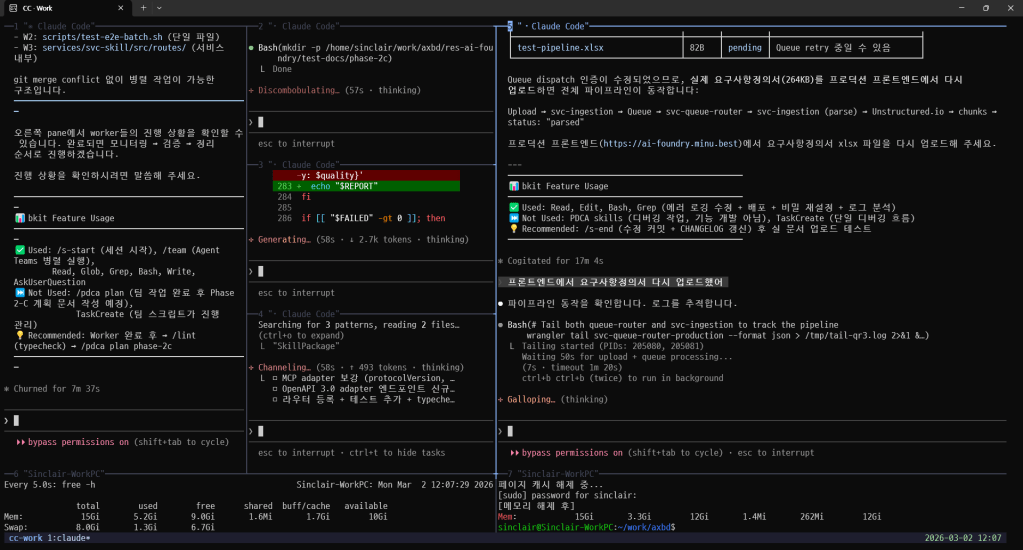
4-1. 추천 레이아웃
- 상단 70%: Claude Code 실행
- 하단 좌: 리소스 모니터 (
watch free -h) - 하단 우: 로그/치트시트/테스트 결과
4-2. tmux 핵심 명령어
tmux new -s cc-worktmux lstmux attach -t cc-worktmux kill-session -t cc-workpane 제어:
tmux list-panes -t cc-worktmux kill-pane -t cc-work:0.1tmux capture-pane -t cc-work -p | tail -30tmux send-keys -t cc-work "pnpm test" Enter4-3. 역할 분담 예시 (Agent Team)
- Pane A: 기능 구현
- Pane B: 테스트/린트 모니터
- Pane C: 로그 분석/문서 정리
5. VS Code + WSL 실전 사용법
WSL 터미널에서 프로젝트 진입 후:
cd ~/work/[your-project]code .확인 포인트:
- 좌하단:
WSL: Ubuntu-24.04 - 통합 터미널
pwd:/home/...
Windows 탐색기 접근 경로:\\wsl.localhost\Ubuntu-24.04\home\<user>\work\...
6. Auto Memory 관리(운영 루틴)
완전 자동화보다 루틴화가 실무에서 더 강력하다.
- 세션 시작: 목표/브랜치/범위 고정
- 세션 중: pane 분리 + 타입체크/테스트 주기 실행
- 세션 종료: 불필요 세션 종료 + 리소스 정리 + 커밋/요약
종료 점검 스니펫:
echo "[1] tmux sessions"tmux ls || trueecho "[2] memory"free -hecho "[3] git status"git status -sb7. 트러블슈팅 체크리스트
Q1. VS Code가 Windows 모드로 열려서 느리다
– WSL 터미널에서 code . 실행했는지 확인
– 좌하단 WSL: 표시 확인
Q2. 빌드/설치가 느리다
– 프로젝트가 /mnt/c/...에 있는지 확인
– /home/...로 이동 후 재시도
Q3. vmmem 메모리가 너무 크다
– .wslconfig 상한 확인
– wsl --shutdown으로 리셋
– 불필요 tmux/session 종료
Q4. Git 경로가 두 군데로 갈라졌다
– 원본 repo를 /home/... 하나로 통일
– Windows는 \\wsl.localhost\... 경유 접근 권장
결론
Windows에서 Claude Code 생산성을 높이는 핵심은,
“Windows에서 개발”이 아니라 “WSL Linux에서 개발 + Windows는 호스트로 사용”이다.
- 코드/빌드/테스트: WSL
/home/... - 편집기:
code .+ Remote-WSL - 병렬 작업: tmux split pane
- 안정성:
.wslconfig메모리 설계 + 세션 정리 루틴
이 4가지만 잡아도 체감이 크게 달라진다.
 생각과 행동(IDEA on Action)
댓글 남기기